Popular Post

cara instal WINDOWS 8 pada VIRTUAL BOX

By : Unknown
   Windows 8 merupakan keluaran terbaru dari microsoft di tahun ini yang fungsinya lebih tertuju ke touchscreen gadget, bagi Anda yang ingin memahami pengoperasiannya tanpa harus mengganti OS yang menyebabkan terformatnya file file penting pada PC maka Anda dapat mencobanya di dalam VirtualBox. Untuk install windows8 pada VirtualBox dibutuhkan minimal RAM 2GB dan hardisk space 25GB. Jadi persiapkanlah PC Anda agar tidak terjadi error ketika melakukan instalasi Windows 8 pada VirtualBox.
Langkah – langkah instalasinya sebagai berikut :

1.      Pada tampilan awal Oracle VirtualBox anda klik new.


2.      Kemudian masukan nama file, pada type pilih Microsoft Windows dan pada version pilih Windows8, lalu klik Next.


3.      Kemudian atur ukuran memory untuk RAM sesuai kebutuhan anda dan klik Next.


4.      Kemudian pilih option Create a virtual  hard drive now, lalu klik Create.


5.      Kemudian pilih option VDI ( VirtualBox Drive Image) yang merupakan feature hardisk virtual pada VirtualBox dan klik Next.


6.      Pada Kotak dialog Storage on physical hard drive Anda dapat memilih dinamically dan fixed size. Apabila memilih dinamically itu akan mengubah virtual hard drive sesuai dengan hardisk yang asli, dan jika memilih fixed size maka besarnya VDI hanya 25GB. Kemudian klik Next.


7.      Kemudian pilih besarnya Hardisk Virtual dan klik Create.


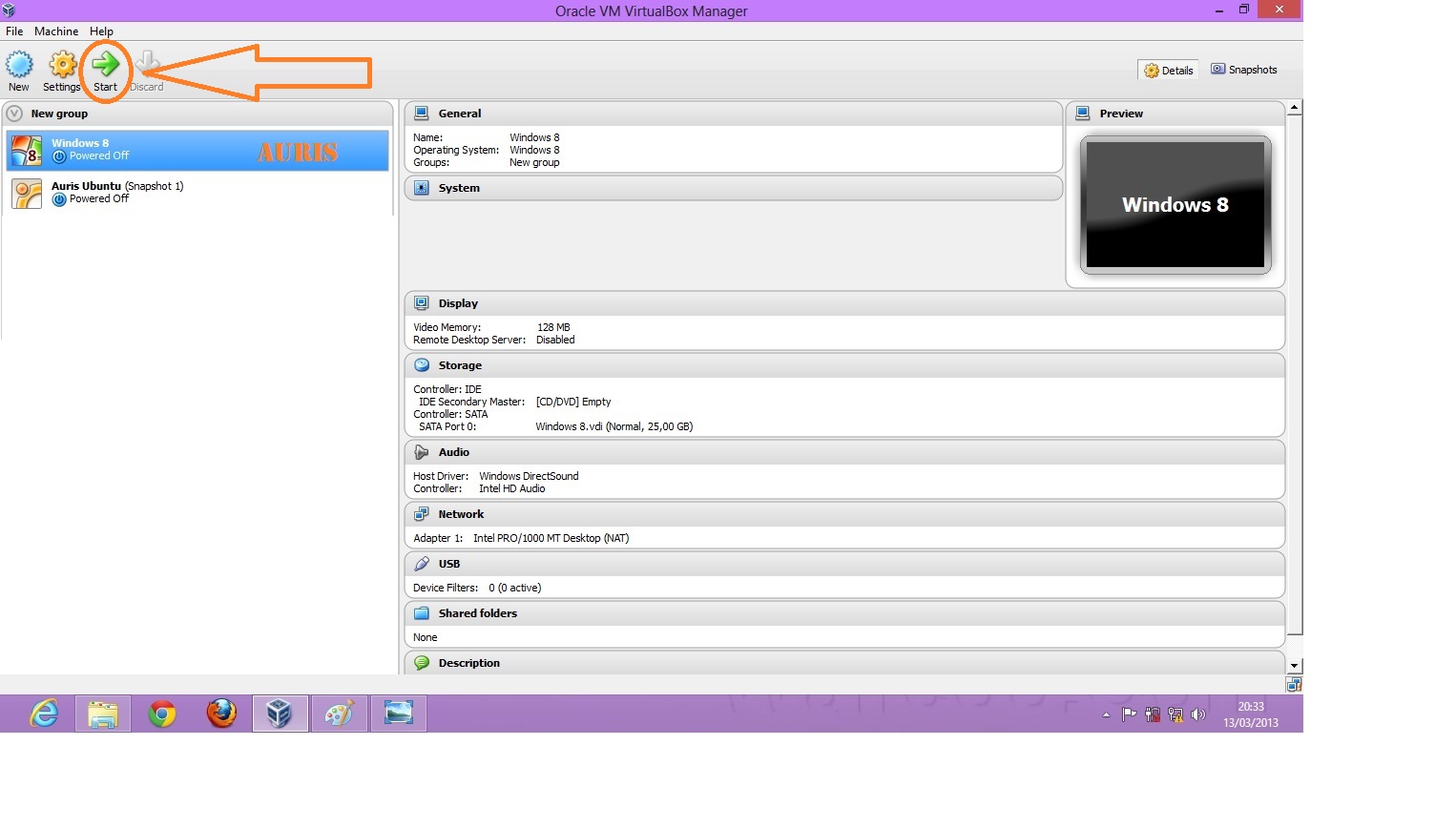
8.      Pada tampilan awal VirtualBox telah muncul Windows8 kemudian klik start.

9.      Pada Kotak dialog Select Start-up disk masukan ISO Windows 8 dan klik start.


10.  Tunggu beberapa saat untuk memulai instalasi.


11.  Muncul kotak dialog windows lalu pilih settingan sesuai kebutuhan Anda dan klik Next.

 
12.  Kemudian klik Install Now.


13.  Pilih OS sesuai version yang anda masukan pada settingan awal kemudian klik Next.

14.  Pada kotak dialog Licence terms beri centang checkbox “I accept the license terms” untuk menyetujui peraturan yang diberlakukan oleh Microsoft.


15.  Kemudian terdapat 2 pilihan upgrade dan custom. Jika Anda sudah memiliki Windows pilih option upgrade untuk memperbaharui fitur sebelumnya. Jika belum dapat memilih custom.


16.  Tentukan partisi hardisk Anda untuk instalasi windows8. Jika Anda ingin membuat partisi baru pilih advanced lalu new dan atur berapa besar partisi yang anda inginkan. Kemudian klik Next.


17.  Maka muncul Kotak dialog Installing Windows yang merupakan proses windows yang sedang instalasi file ke dalam hardisk.


18.  Setelah proses instalasi file, Klik restart now maka windows akan melakukan restart.


19.  Kemudian muncul tampilan window seperti dibawah ini.


20.  Kemudian masukkan Produk key pada kotak register apabila Anda memiliki product key dan klik Next. Jika tidak memiliki product key klik Skip.


21.  Pada Kotak dialog di bawah ini atur tampilan warna dan nama PC yang Anda inginkan dan klik Next.


22.  Kemudian terdapat 2 pilihan. Jika Anda ingin proses yang cepat klik Use express settings. Jika ingin mengatur sesuai keinginan anda klik custom.


23.  Kemudian terdapat 2 pilihan. Jika Anda ingin mengaktifkan file sharing pilih Yes, Turn On sharing and connect to devices. Jika tidak pilih No, Don’t turn on sharing, lalu klik Next.


24.  Jika Anda ingin selalu update maka dapat menghidupkan automatically get device drivers, apps, and info for new device. Kemudian jika Anda ingin windows membantu memproteksi privasi Anda dapat mehidupkan bagian help protect your privacy and your PC, lalu klik Next.


25.  Jika Anda ingin selalu support ke windows, pada window ini pilih on pada semua opsi dan klik Next.

26.  Jika Anda ingin selalu check online untuk mendapatkan solusi masalah pada windows pilih on pada semua opsi.


27.  Jika Anda memiliki account microsoft masukkan email anda dan klik next.


28.  Kemudian atur user account pada windows Anda dan masukan password sesuai keinginan Anda, lalu klik Finish.


29.  Kemudian tunggu beberapa saat untuk masuk ke windows 8 yang Anda install sebelumnya.


30.  Akhirnya Windows 8 telah selesai terinstall dalam VirtualBox Anda.


Semoga Anda Sukses dan Selamat Mencoba :-)

CARA LENGKAP MEMBUAT HEADLINE NEWS DI BLOG

By : Unknown

CARA LENGKAP MEMBUAT HEADLINE NEWS DI BLOG


Memberikan keindahan terus di ulik demi menciptakan tampilan blog yang sempurna,namun terkadang kita tidak mengetahuinya apa saja yang bisa kita pasang di blog kita,Cara Lengkap Membuat Headline News Di Blog itu yang akan kita kupas sebagai salah satu tampilan demi menciptakan daya tarik kepada para pengunjung blog,
Mungkin kalian sering melihat pada media media salah satu contohnya televisi,ketika berita atau yang lainnya sedang berlangsung maka sering kita jumpai tulisan berjalan di bawah sebagai ulasan dari wacana yang ada di dalamnya,sama halnya pada headline news yang akan kita bahasa sekarang,nah buat kalian yang ingin mencobanya seperti apa sih tampilannya bisa kalian lihat tutorialnya di bawah ini.


1. Login terlebih dahulu.
2. Pilih menu Tata Letak > Add Gadget > HTML/Javascript.
3. Copy kode di bawah dan pastekan di kolom konten.
 <script type="text/javascript">var hn_url_blog = "http://hansmjlkcommunity.blogspot.com/";var hn_jumlah_post =10;var hn_warna_latar = "#FAF8F8";var hn_warna_garis = "#FD0606";var hn_posisi = "top";var hn_tampilkan_judul = true;var hn_backlink = true;</script> <script src="https://hanmjlkcommunity.googlecode.com/files/headline-news.js"> </script>
 4. Kemudian save dan lihat hasilnya.

Keterangan


  • Tulisan berwarna merah adalah link blog silahkan ganti dengan link blog kalian.
  • Tulisan berwarna hijau adalah jumlah postingan yang tampil silahkan ubah sesuai keinginan.
  • Tulisan berwarna kuning adalah background headline silahkan ganti sesuai selera.
  • Tulisan berwarna biru garis tepi headline silahkan ganti sesuai selera.

Itulah tutorial kali ini yang bisa saya sampaikan semoga dapat bermanpaat buat semuanya dan saya ucapkan terima kasih atas partisiasinya.

MANAJEMEN MEMORI PADA RAM

By : Unknown
MANAJEMEN MEMORI PADA RAM

Memori dalam komputer berfungsi untuk menyimpan data dan tempat untuk mengolah data. Memori ini mempengaruhi kualitas software yang dapat digunakan. Dulu ketika memori masih berkapasitas rendah, komputer belum bisa digunakan untuk menampilkan gambar (Grafis ).

A.    KLASIFIKASI MEMORI
Memori komputer dapat dibagi dalam dua kelompok besar, yaitu Memori Utama dan Memori Tambahan. Memori utama adalah memori yang harus ada di dalam komputer. Jika tidak ada salah satunya, maka komputer tidak bisa bekerja.
Sedangkan, memori tambahan tidak harus ada. Memori ini hanyalah sebagai pelengkap.

I.      Memori Utama
Memori Utama lebih berfungsi sebagai tempat mengolah data di dalam komputer. Yang termasuk di dalam memori utama adalah RAM dan ROM. RAM kepanjangan dari Random Access Memory sedangkan ROM kepanjangan dari Read Only Memory. Data di dalam RAM akan hilang jika listrik mati sedangkan data di dalam ROM tidak hilang ketika listrik padam. Jika CPU adalah otaknya komputer, maka ROM adalah hatinya komputer.
1.     RAM : Random Access Memory
RAM adalah tempat pengolahan data di dalam komputer. RAM dibagi dua yaitu :
a.    Dynamic RAM ( DRAM )
Dynamic RAM adalah RAM yang dikenal di masyarakat. Jenisnya ada yang DIMM, SIMM dan DDR. RAM ini memiliki kapasitas yang besar sampai 2 GB
b.    Static RAM
Sementara Static RAM di masyarakat dikenal dengan nama Cache Memory. Cache Memory ini memiliki kecepatan yang tinggi tetapi kapasitasnya rendah. Sebab harga cache memory masih mahal.
 2.     ROM : Read Only Memory
ROM adalah memori komputer yang sudah melekat di dalam motherboard. ROM berisi program BIOS (Basic Input Output System).

II.     Memori Tambahan
Memori tambahan lebih berfungsi sebagai media penyimpan di dalam komputer. Seperti telah diketahui, data di dalam RAM akan hilang jika listrik padam. Agar data data yang sudah diolah tidak hilang, maka diperlukan memori lain untuk menyimpannya.
Data data yang tersimpan di dalam memori tanmbahan tidak hilang ketika listrik padam.
Yang termasuk dalam memori tambahan adalah :
1.     Floppy Disk ( Disket )
2.     Harddsik
3.     CD ROM / DVD ROM
4.     Flashdisk

B.    MANAJEMEN MEMORI


I.      Perkembangan Hardware dan Software
Sistem komputer terdiri dari hardware, software dan brainware. Hardware adalah perangkat keras komputer yang terdiri dari input, output , proceassing dan memori.
Di dalam hardware, terdapat sistem operasi internal yang dinamakan BIOS yang tersimpan di dalam ROM. BIOS berfungsi untuk menguji kesiapan hardware komputer sebelum bekerja.
Selanjutnya, peran BIOS sebagai sistem operasi diambil alih oleh DOS untuk berhubungan dengan brainware. Hanya saja DOS masih terbatas fasilitasnya dan dia hanya bisa menangani mode teks. Sehingga dikatakan sebagai Sistem Operasi berbasis Teks.
Untuk memperbaiki tampilannya agar mampu menangani mode grafis, microsoft membuat Windows. Windows dinamakan Sistem Operasi berbasis GUI ( Graphical User Interface )
Bagaimana memahami perubahan ini dan hubungannya dengan RAM, marilah kita perhatikan Peta RAM di bawah ini.

II.     Peta Memori dalam RAM


Dalam Peta RAM di atas, terlihat bahwa RAM terbagi dalam empat area, yaitu
1.     Conventional Memory
Menempati area dari 0 KB sampai dengan 640 KB. Di area ini disimpan file file sistem DOS yaitu IO.SYS, MSDOS.SYS, Command.com; file file driver dan file file I/O:
File ini diperlukan pada saat booting. Jika listrik padam, maka file file penting ini akan hilang dan berakibat komputer tidak bisa bekerja.
2.     Upper Memory
Menempati area dari 640 KB sampai dengan 1 MB. Di area ini disimpan file file data dan program aplikasi yang digunakan.
Namun, area ini sempit sehingga data yang digunakan terbatas, sehingga tidak cukup untuk menggunakan dua program aplikasi sekaligus.
3.     High Memory
Menempati area dari 1 MB sampai dengan 4 MB. Di area ini disimpan file file data yang tidak tertampung di Upper Memory. Area ini juga sempit sehingga data yang digunakan terbatas. Data data yang bersifat grafis tidak tertampung di area tersebut.
4.     Extended Memory
Menempati area di atas 4 MB. Di area ini sangat luas dan data data yang bersifat grafis dapat tertampung di area tersebut.
Agar data data yang bersifat grafis dapat diolah, maka komputer harus mampu memanfaatkan area Extended Memory. Masalahnya, RAM saat itu maksimal memiliki kapasitas 1 MB.
Oleh karena itu, harus ada perubahan di dalam anatomi komputer. Address bus yang dimiliki komputer XT dan AT286 pada saat itu adalah 20 bit yang mampu menggunakan RAM maksimal 1 MB.
Agar mampu mengolah grafis, address bus pada komputer setelah XT dan  AT286 diubah menjadi 32 bit yang mampu menggunakan RAM sebesar 4 GB.

III.    Hubungan Address Bus dan RAM
Address Bus memiliki satuan bit dan kapasitas RAM memiliki satuan byte. Bit singkatan dari binary digit. Misalnya :
08176463639 memiliki 11 digit atau
08176463639 memiliki 11 decimal digit
01110000111 memiliki 11  binary digit atau
01110000111 memiliki 11  bit
08176463639 tidak boleh dikatakan memiliki 11 bit karena bilangan 08176463639 menggunakan sistem bilangan desimal, bukan biner.
 
Perhatikan gambar di bawah ini :
Gambar di bawah ini menggambarkan hubungan antara bit dan byte

Pada gambar 3.a dapat dilihat bahwa 1 bit berarti memiliki dua kemungkinan yaitu 0 dan 1. Oleh karena itu, dikatakan 1 bit maksimal memiliki kapasitas memori sebesar 2 byte.
Pada gambar 3.b dapat dilihat bahwa 3 bit berarti memiliki delapan kemungkinan yaitu 000, 001, 010, 011 dan seterusnya. Nilai 000 misalnya mewakili Timur, 001 mewakili Tenggara, 010 mewakili Selatan, 011 mewakili Barat Daya dan seterusnya. Oleh karena itu, dikatakan 3 bit memiliki kapasitas memori maksimal sebesar 8 byte.
Pada gambar 3.c dapat dilihat bahwa n bit berarti memiliki  
kemungkinan 
Oleh karena itu, dikatakan n bit maksimal memiliki kapasitas memori sebesar.
byte

IV     Jenis Komputer, Address Bus ( Bus Alamat ) dan Kapasitas RAM


TRANSLATE

English French German Spain Italian Dutch

Russian Portuguese Japanese Korean Arabic Chinese Simplified
Diberdayakan oleh Blogger.

- Copyright © Ahmad Hilal - Date A Live - Powered by Blogger - Designed by Johanes Djogan -